桌面素材管理工具。
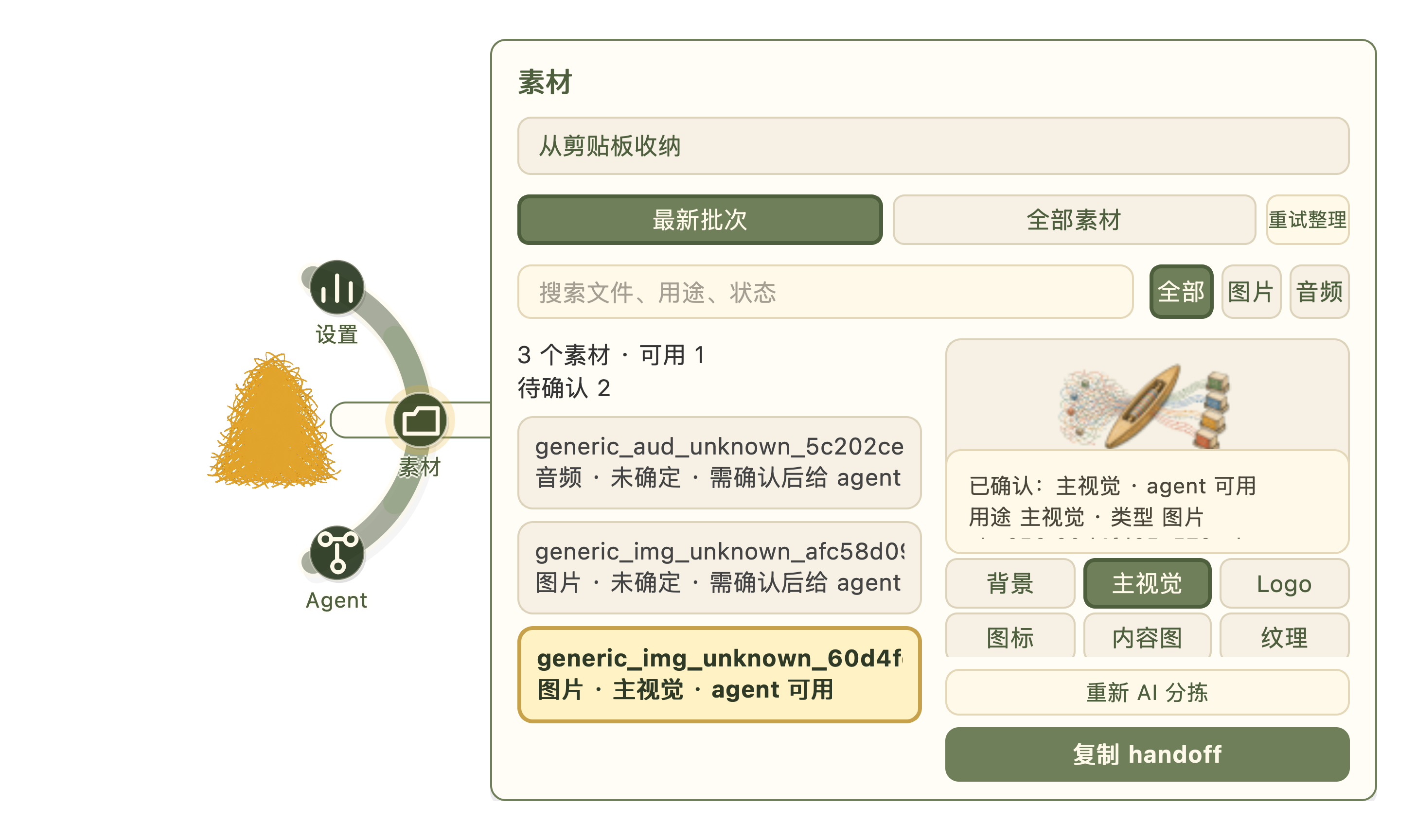
给图片、动图和音频找个窝的桌面素材库。先收进来,要用的时候再标上用途,整份清单交给 AI 助手,不用每次都重新解释“这张图是干嘛的”。名字来自秋天囤草过冬的鼠兔。
Alpha.8 试用版 · Mac(M 系列)/ 64 位 Windows
查看完整界面
- 使用的人
- 整理素材并与 AI 助手协作的个人创作者。
- 我做的部分
- 产品构思、桌面交互、AI 辅助开发与发布整理。
- 目前状态
- 可以下载 Alpha.8;更新的功能还在本机开发中。
项目记录2026
为什么先收素材,再确认用途
做网页或图文时,图片往往已经收在电脑里,但文件名并不能说明它适合做主图、背景还是图标。我想让素材被收下时保留来源,需要使用时再确认用途,而不是每次把一堆文件重新解释给助手。
因此,“收进素材库”和“交给助手”是两步。还没确认的素材可以继续整理;只有已经确认可用的内容才进入对应清单。助手读取清单和素材,不获得修改、删除整个素材库的权限。
从单张图片到动图、音频和取用
开发中逐步补齐了重复素材提示、批次、用途确认,以及动图和音频的原文件保留。动图不能只留下预览的一帧,取走文件也不应改变它的用途状态。这些规则比“能导入”多一步,是为了下一次确实还能拿来使用。
本机后续开发还在尝试字体收纳、网页候选素材与分组取用。这些功能仍在开发,当前页面的画面和下载继续对应 Alpha.8。
助手怎么拿到素材?
比如做一个网页,把其中一张图片确认为“主视觉”,用作网页主图。复制素材清单,再粘贴给助手;用途和来源会一起带上。
也可以连接 AI 助手,让它直接读取素材库。这条连接只供读取,不能修改素材。
怎样保留动图?
请拖入 GIF 原文件。直接粘贴复制的图片,可能只会存下一张静态图。动图的用途也需要自己确认。
为什么叫冬藏?
鼠兔会储草越冬。冬藏借用了这个习惯:先收好材料,需要时再取出来。
现在可以用了吗?
这里提供 Alpha.8 试用版下载,后续版本仍在开发。使用前请先看安装说明。
Mac(M 系列):解压应用包。首次启动时,右键点击 Haypile.app,选择“打开”。
Windows(64 位):解压便携版后,打开 Haypile.exe。